題庫的管理
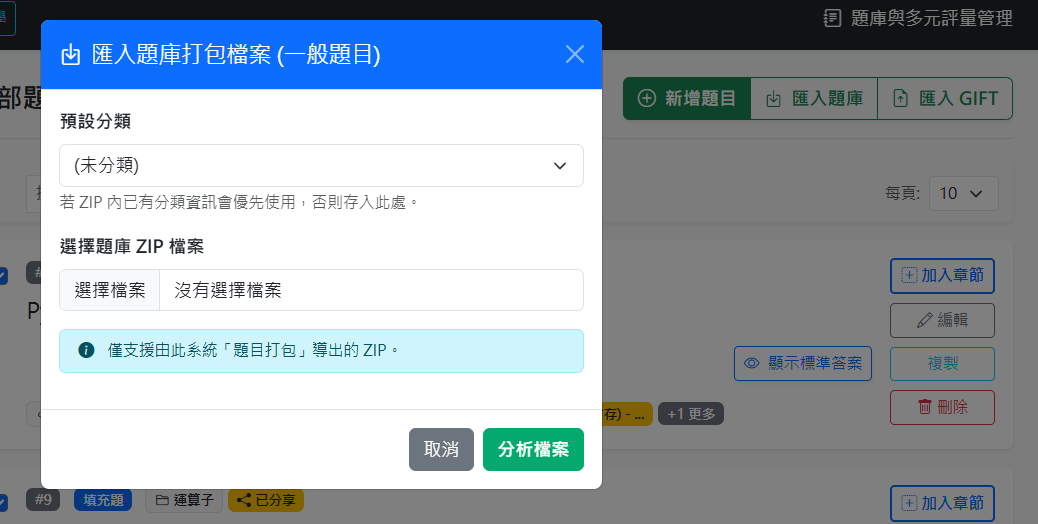
按下課程後台右上角的「題庫管理」,會出現以下畫面。左方是題庫的分類,右方是題庫的內容。右上角可以新增題目,或匯入題庫文字檔(GIFT格式)。
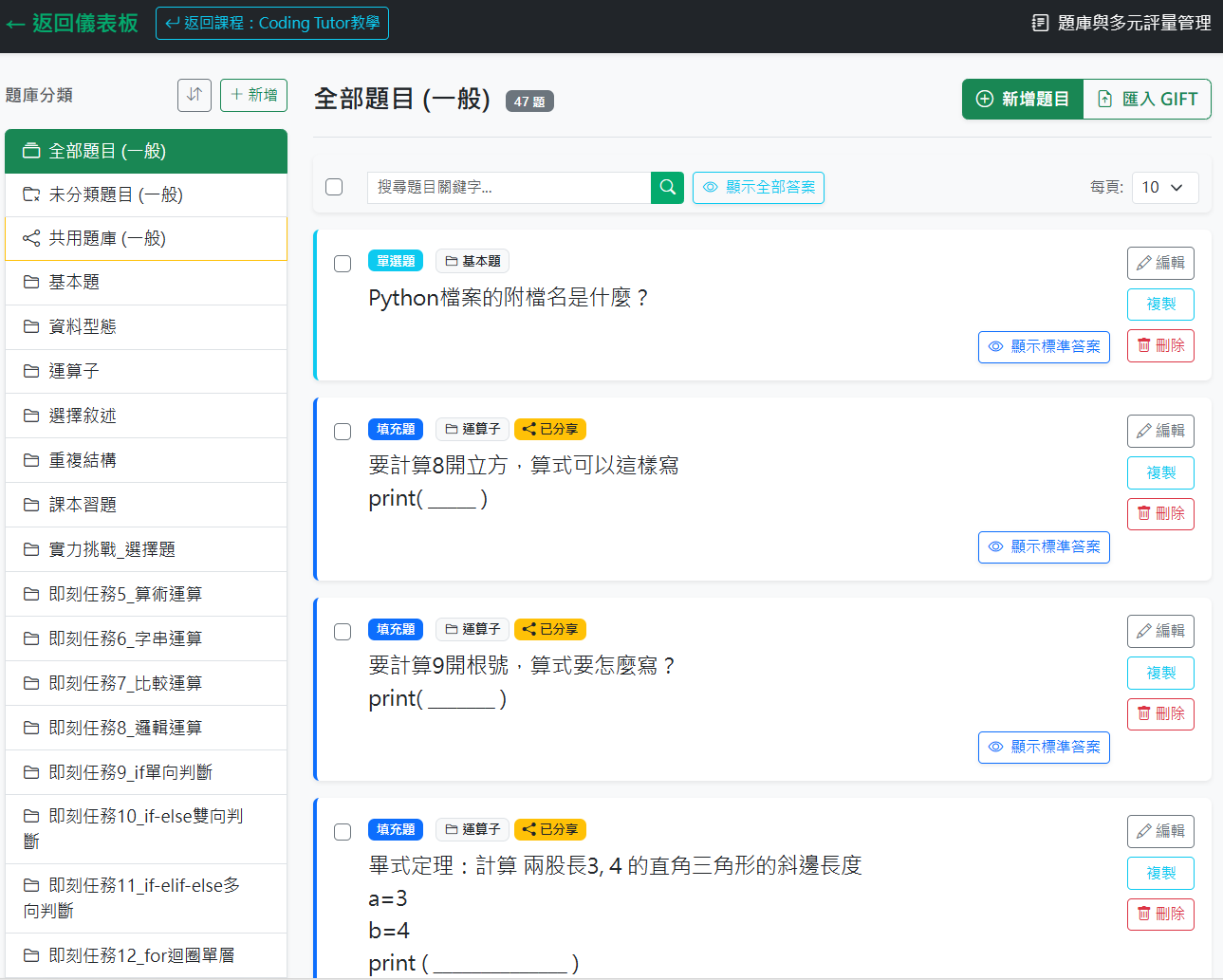
上方提供了新增、排序分類的按鈕,每個分類右方有個選單按鈕,按下後可以重新命名或刪除分類。
新增題目
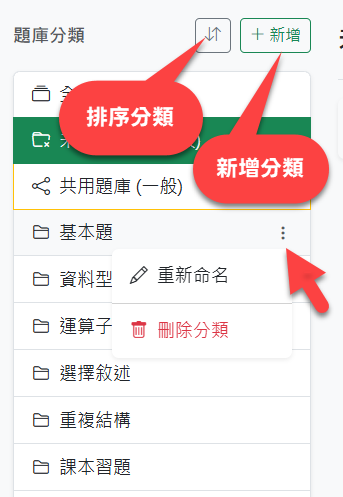
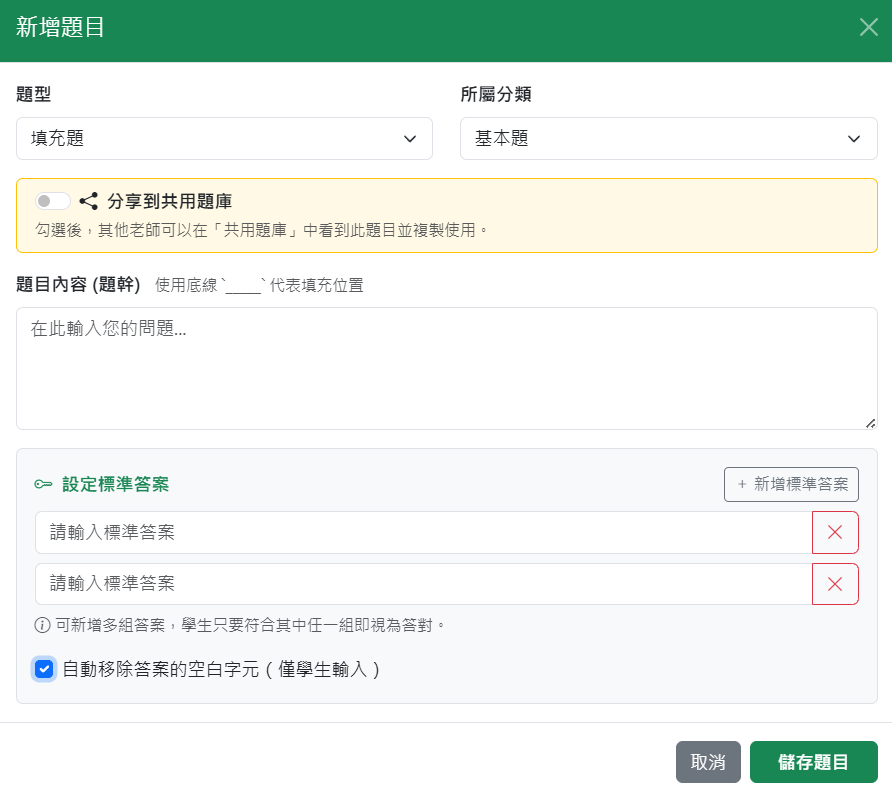
1. 按下「新增題目」後,可以選擇題型、分類,並可分享到共用題庫(讓其他老師可複製使用)。下方輸入題目的內容、答案選項及解答。
填充題可輸入多組答案,並可勾選「移除答案中的空白字元」,方便進行答案的比對。
牛刀小試
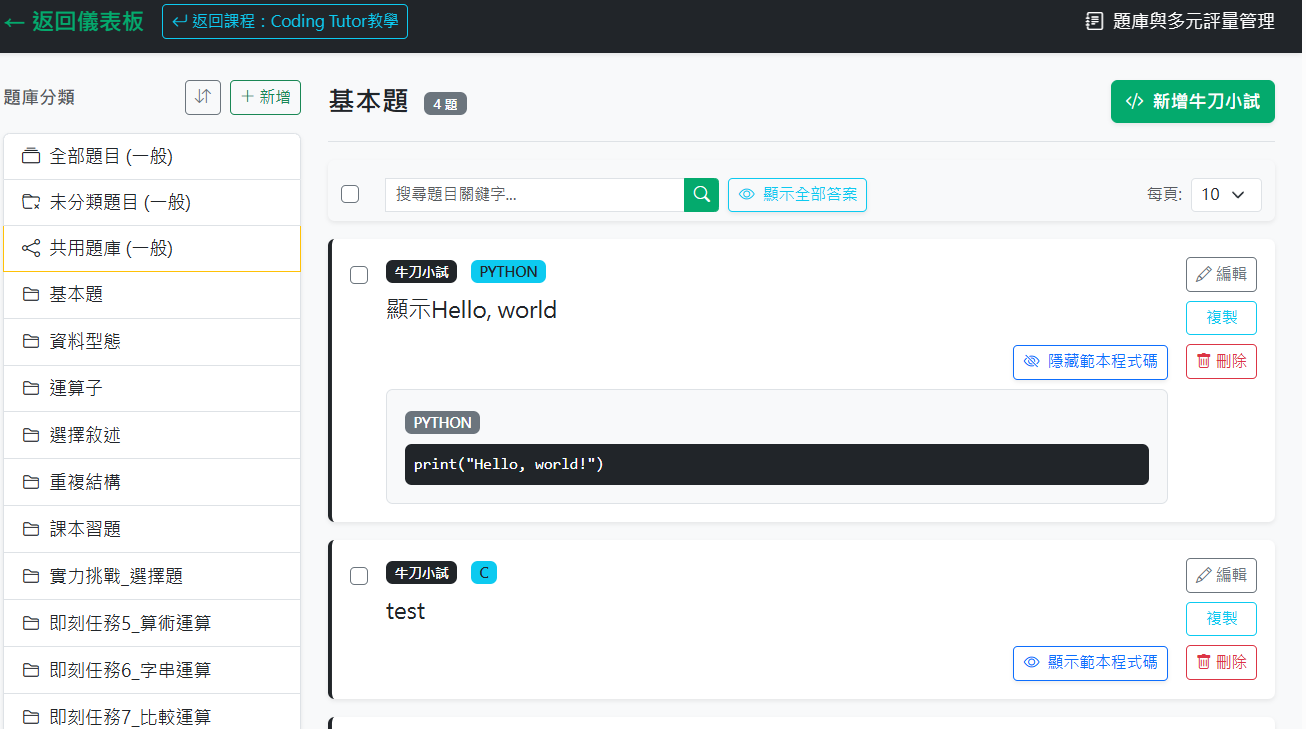
往下捲動可看到「牛刀小試」題庫,跟填充題不同的是,可以讓學生實際輸入程式碼,看看執行的結果如何。 按下「新增牛刀小試」來新增題目。
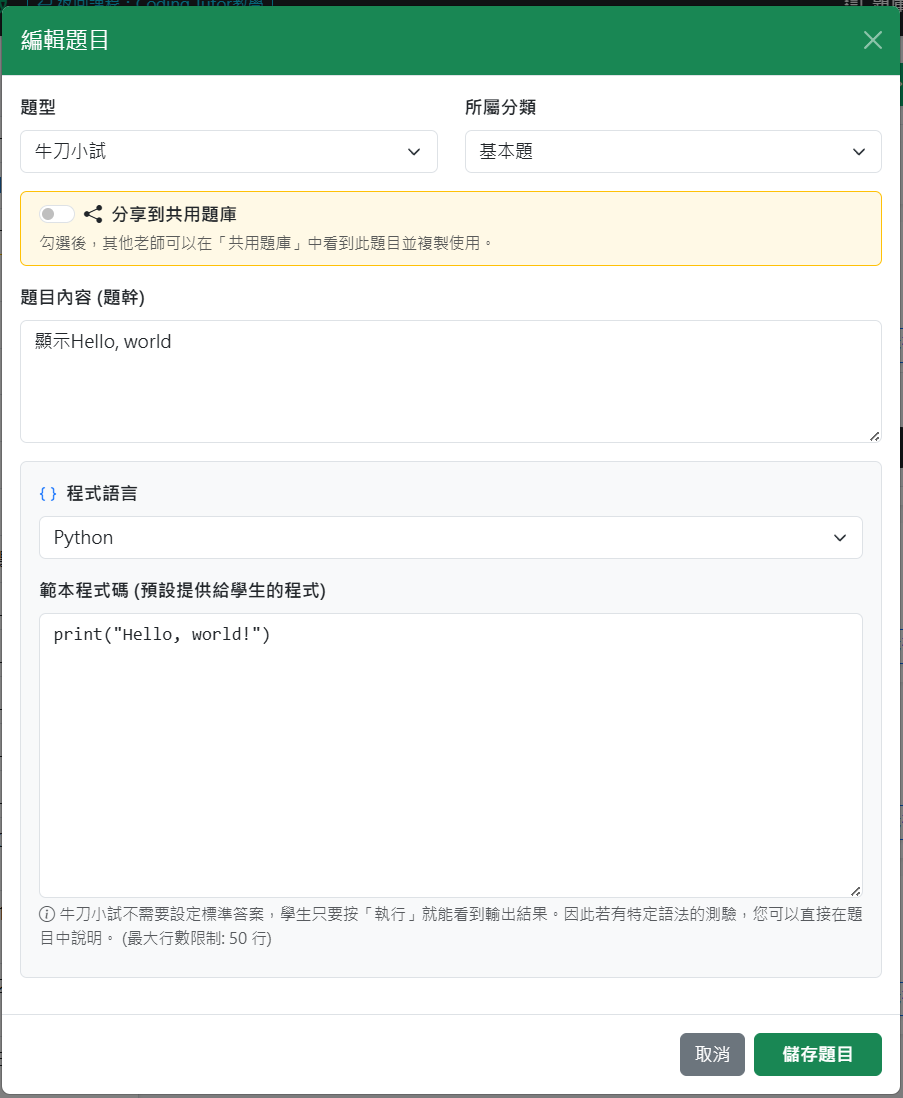
輸入題目內容及基本程式碼,並可選擇程式語言(Python/PHP/C/C++/Java)
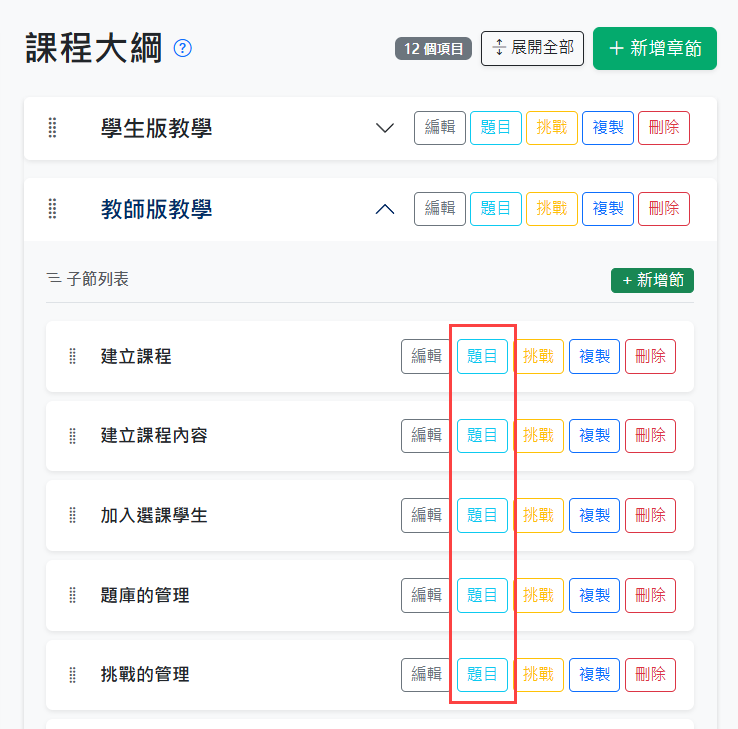
要將題目加入到課程中,只要按下章節內容右方的「題目」按鈕即可加入。
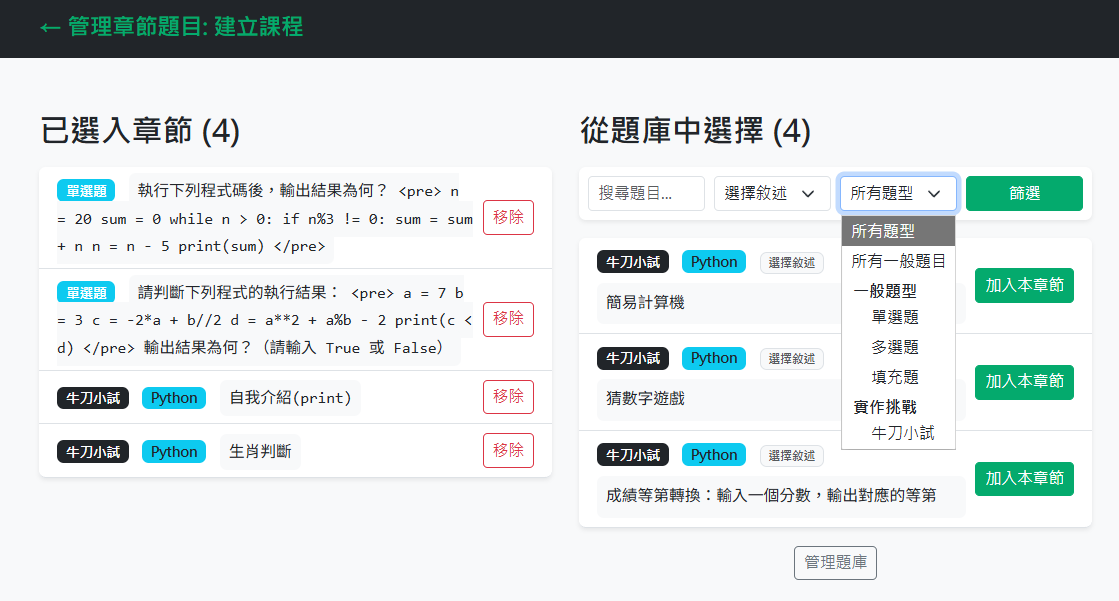
右方可搜尋題目,或是從下拉選單中選擇分類、題型,找到題目後按下「加入本章節」即可。
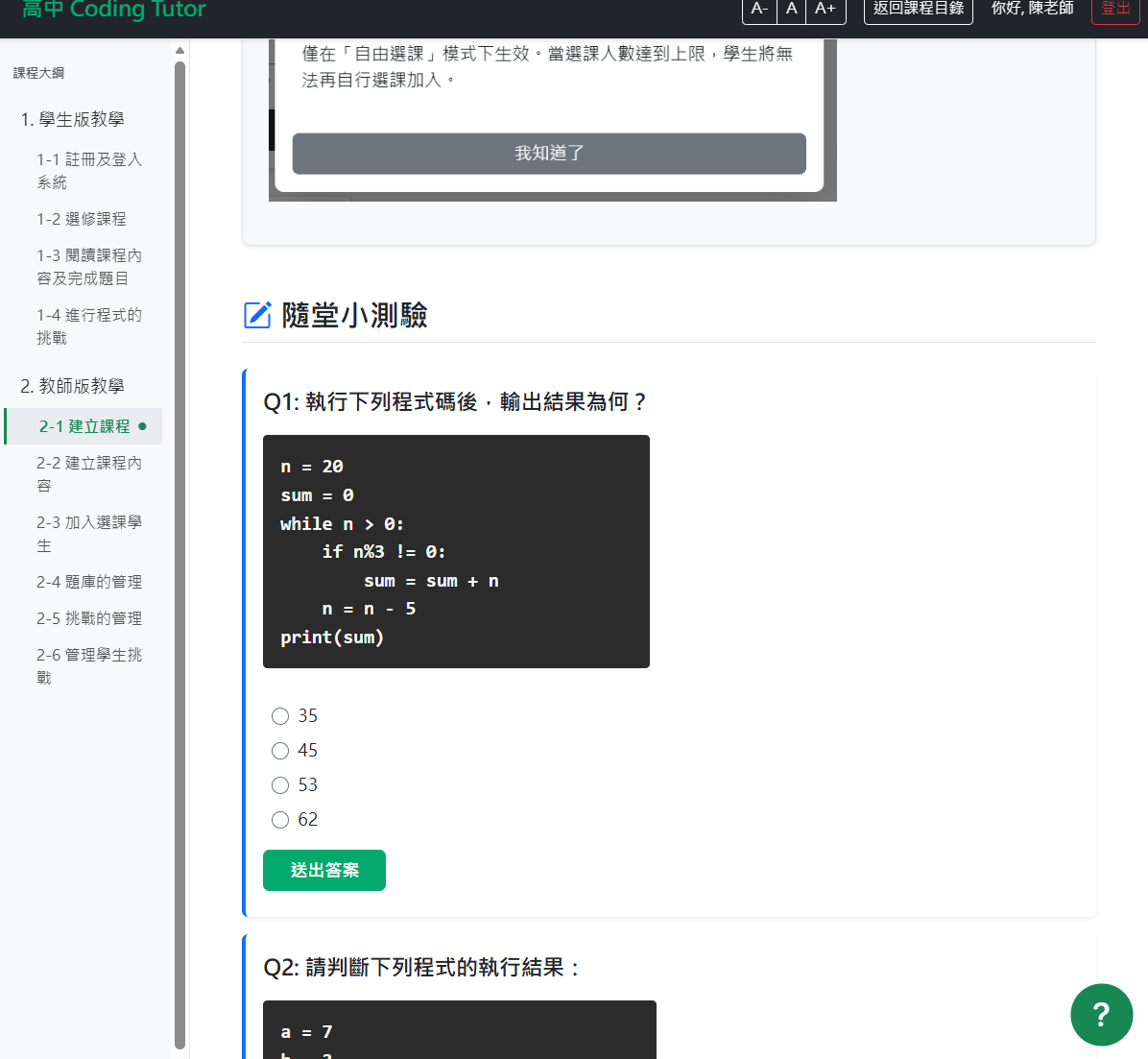
加入題目之後,就可以在文章內容後方看到隨堂小測驗。
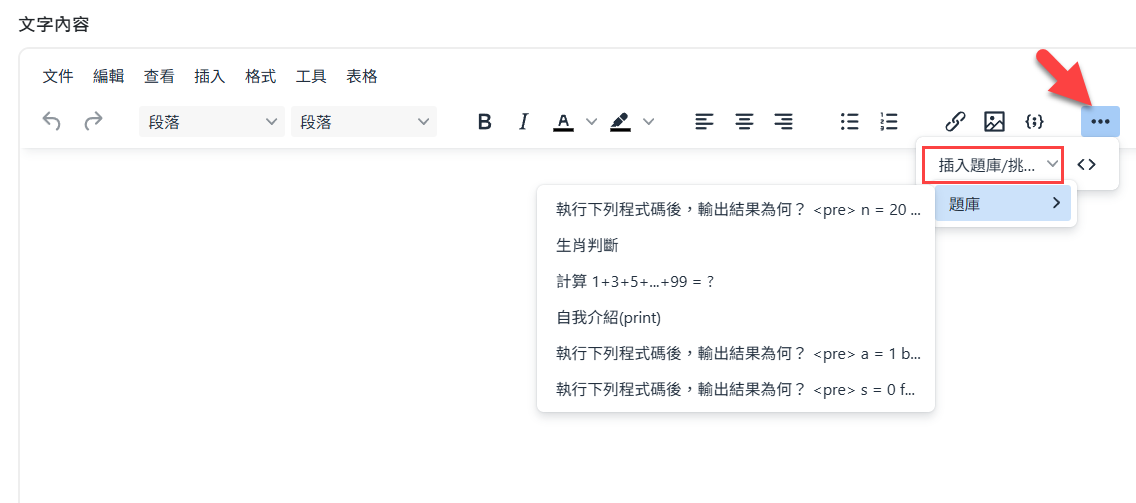
如果你希望在課文中間插入題目,只要按下編輯器右上角的「...」按鈕並選擇插入題庫/挑戰,就可從剛才插入的題目中來選取:
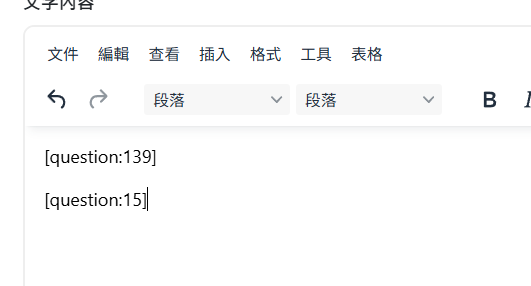
插入題目後,畫面上會出現[question:xxx] ,儲存之後在學生檢視畫面上,就會看到題目已經插入到文章內容之中了。
(請注意: [question:xxx] 文字的格式,請選擇「段落」就好,不要去變化顏色或字型,避免題庫文字錯亂。
題庫的匯出及匯入
如果你希望將某些題庫分享給同校或其他學校的老師,可以直接勾選題目,並在下方的浮動視窗中按下「題目打包」,就會連同題目中的圖片一併打包成ZIP檔。
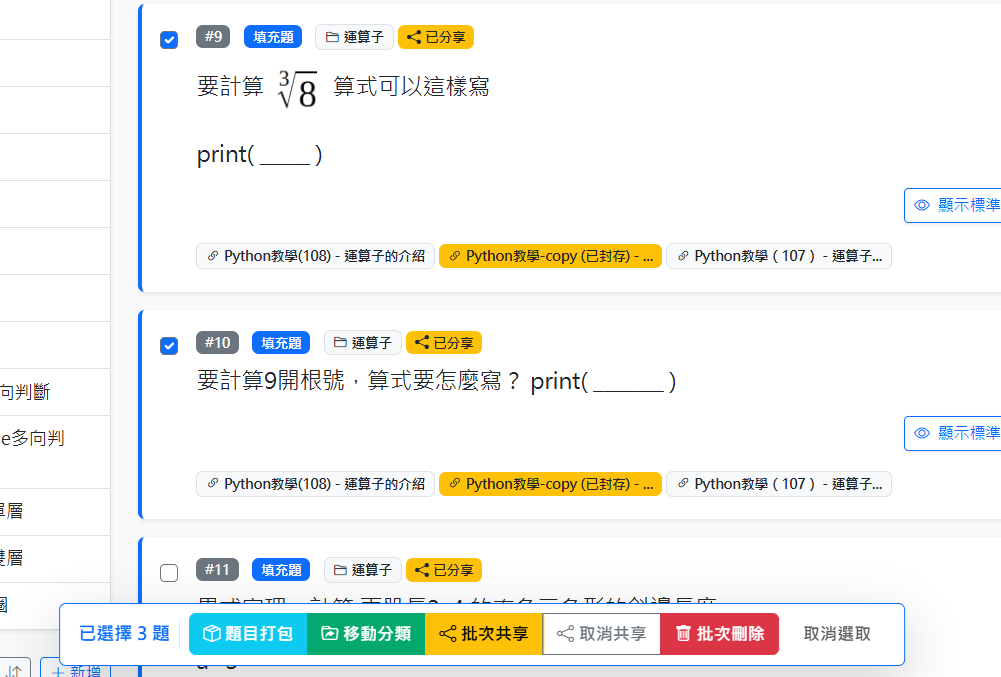
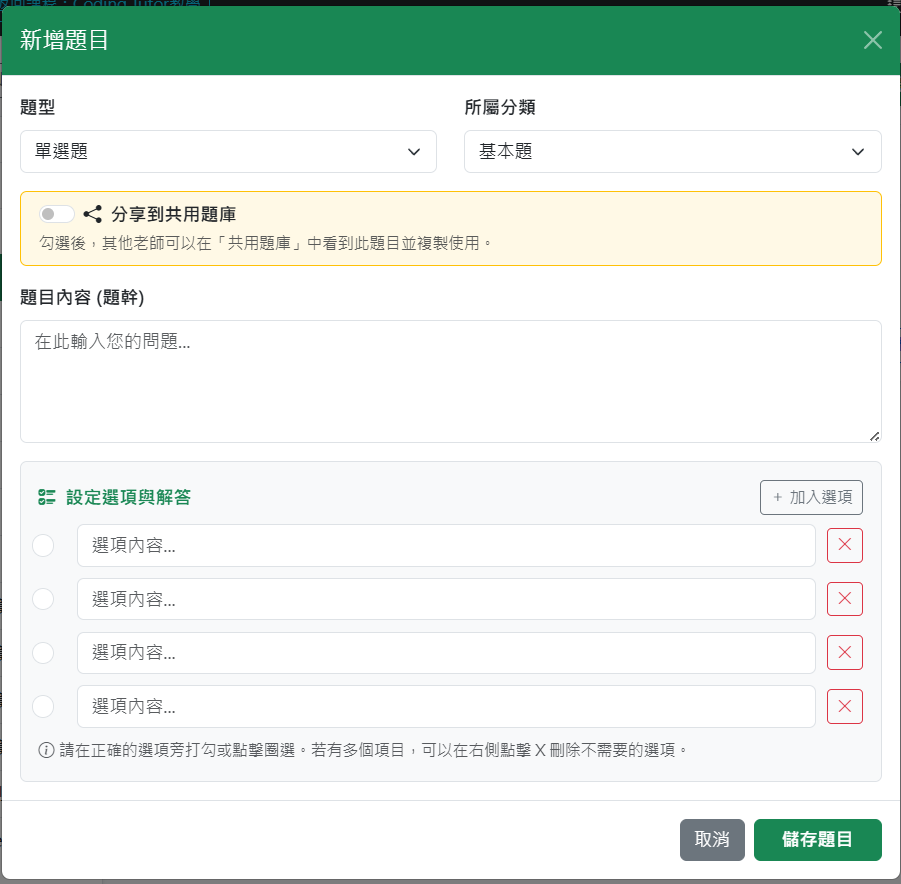
其他老師拿到了題目的ZIP檔後,可按下題庫管理右上角的「匯入題庫」,再上傳檔案即可匯入題庫。