建立課程內容
章與節
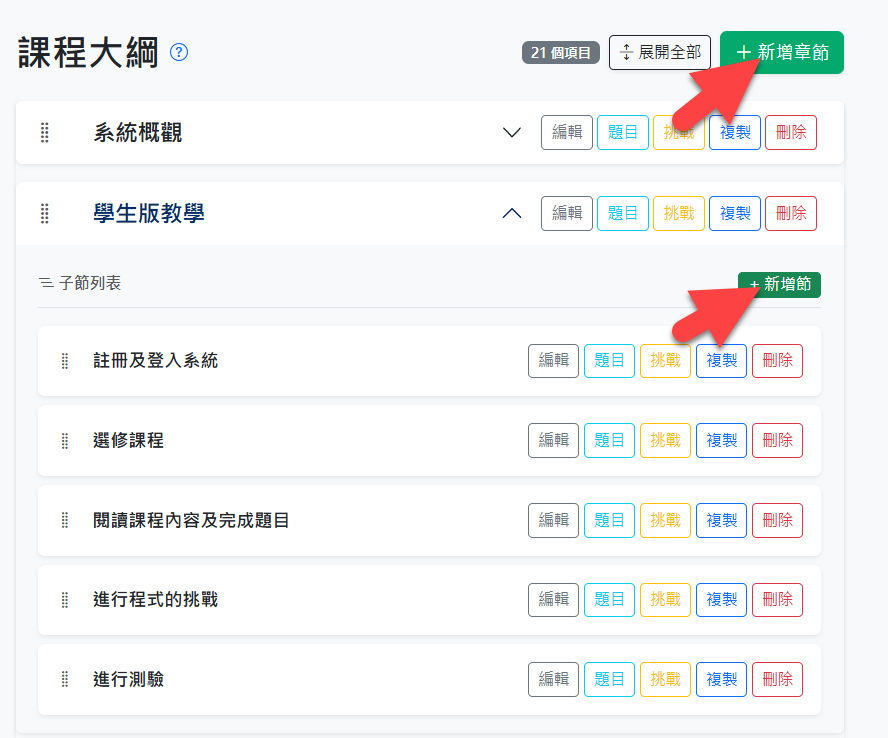
本系統的課程內容採用兩層式架構(章與節),章節皆可輸入內容,並附加題庫、挑戰題及附件。
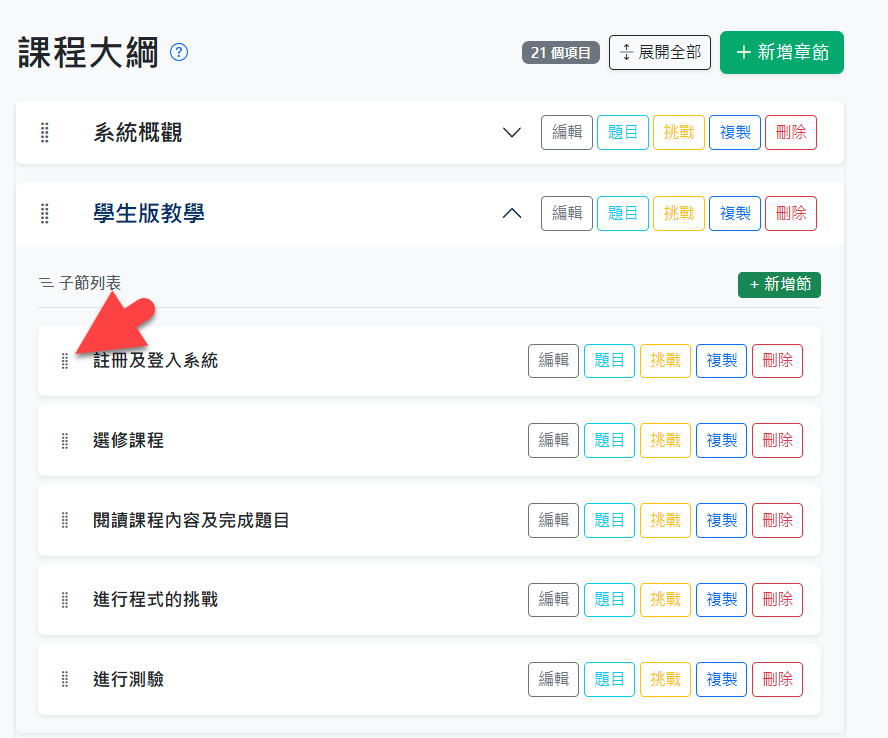
課文的排序
每個章節前方都有一個拖曳把手,可以直接用拖曳的方式來調整課程順序。
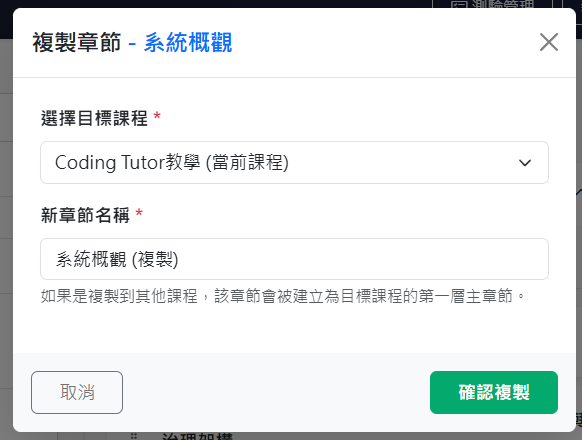
複製章節內容
按下章節右方的「複製」按鈕,可直接複製該章節。可將該章節的內容(含圖片及附件)直接複製到其他課程或本課程。如果是複製「章」,會連同底下的「節」一同複製過去。
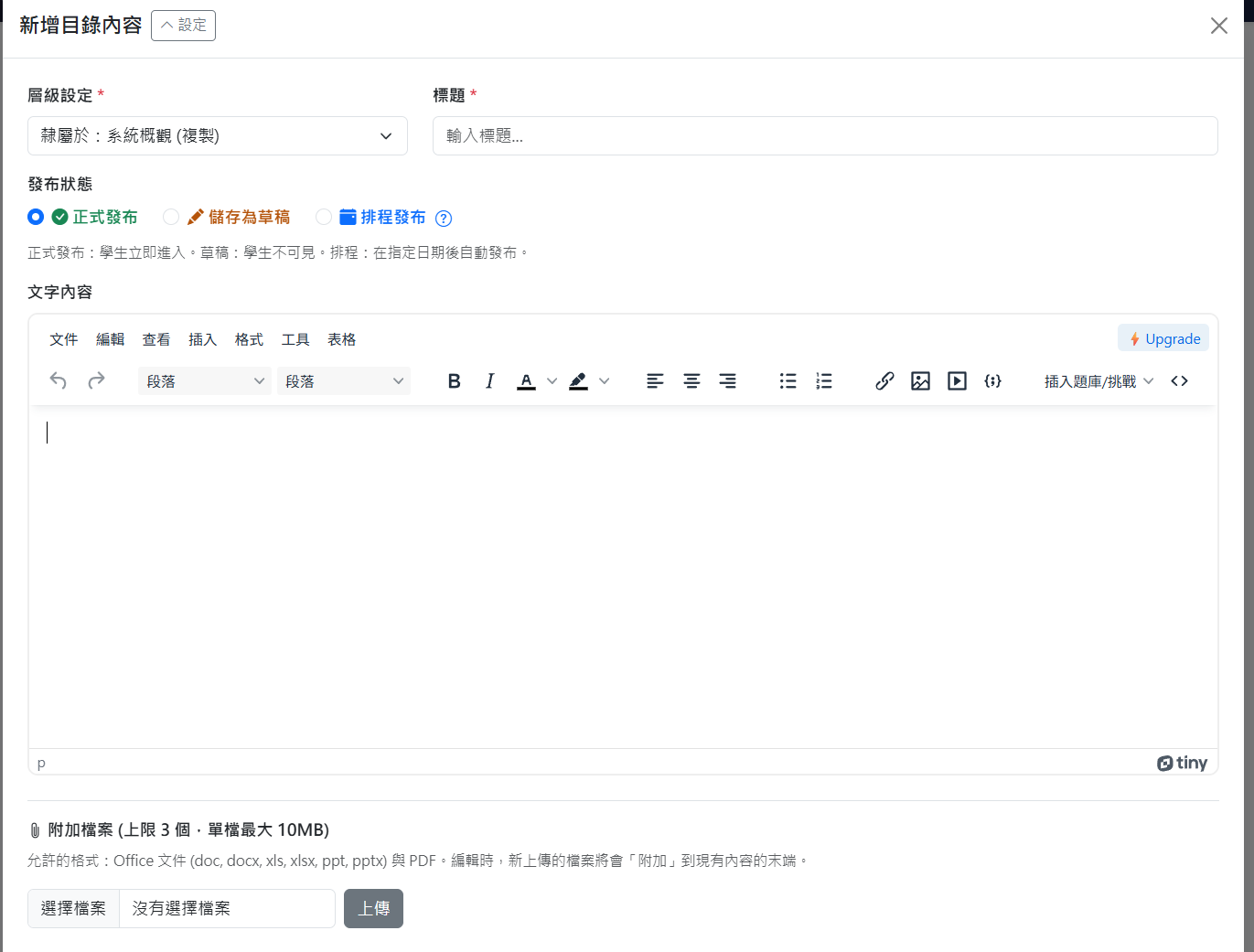
課文內容編輯
本平台使用了知名的TinyMCE作為內容編輯器,以WYSIWYG(所視即所得)的方式直接編輯課文,亦可插入表格、圖片、影片,以及在課文中嵌入題庫,功能非常完整。其中非常方便的一點,是編輯者可以直接將剪貼簿內的圖片直接以 Ctrl + V的方式來貼上圖片,省去圖片另外存檔→上傳的麻煩。下方可上傳課文的附件,目前設定最多三個,單檔最大10MB,上傳的設定可以系統的設定檔中調整。
排程發布的原則
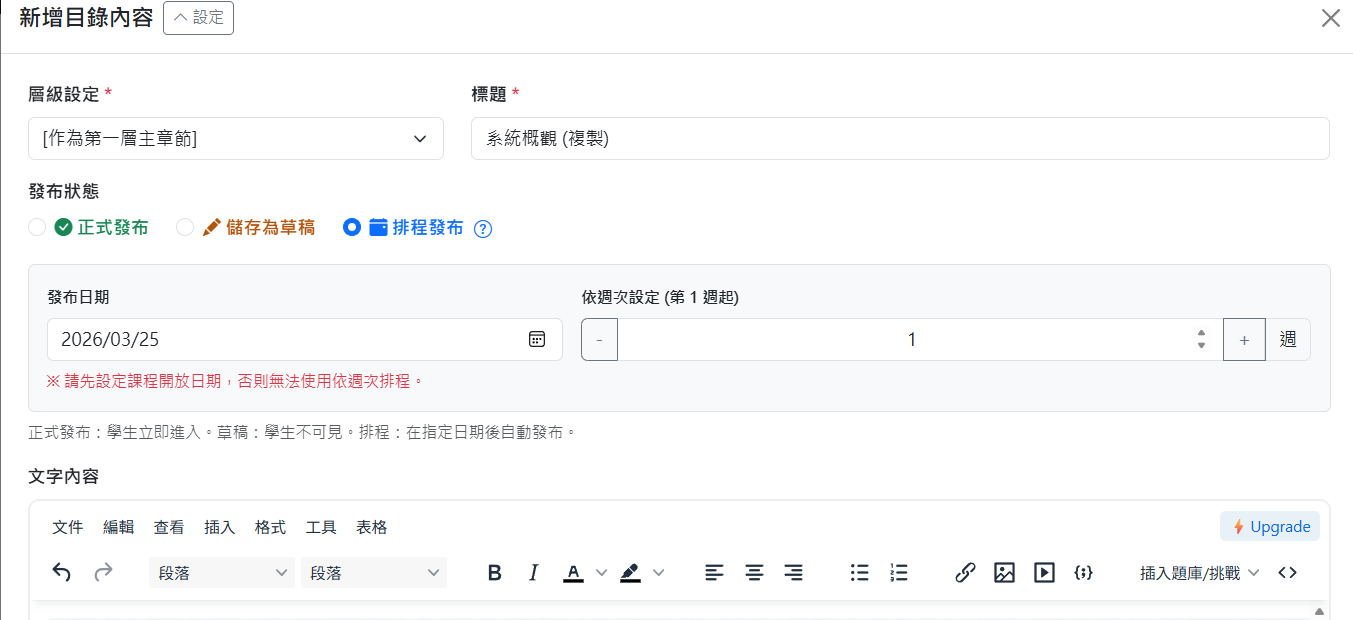
課文的「發布狀態」可選擇「正式發布」、「儲存為草稿」及「排程發布」三種。
- 正式發布:學生可自由閱讀
- 儲存為草稿:除了教師之外,學生無法查看(在左側的章節選單也看不到)
- 排程發布:在章節選單看得到,該章節附加的挑戰題,無法從課程入口的「程式挑戰明細」看到,防止學生超越課程進度進行挑戰。
排程發布可依照日期或是「週次」(從課程開始日起算)來發布。
排程的注意事項
- 排程的判斷順序是 先「章」後「節」:
- 例如某個「章」從3月14日開放,裡面的某一「節」設成 3月7日開放,節的開放日期不能早於「章」,該節的排程是無效的。
- 如果「節」開放的日期在「章」的開放日期後面,該排程才會有效。
- 草稿不受排程的規則:如果某個「章」設定了排程,裡面的草稿依然不會發布,必須手動改成「正式發布」才會出現,避免未完成的文章被公開。